
「课堂教学」钉钉课堂教学高效使用方法
文章图片
文章图片

文章图片
文章图片
文章图片
文章图片
文章图片
文章图片
经过一段时间使用钉钉进行网上授课 , 发现一些老师只是使用了钉钉课堂的最简单的课堂展示功能 。
钉钉具有非常的课堂教学功能 , 我们逐一了解 , 以使我们的课堂教学取得更好的效果 。
- 开启钉钉课堂
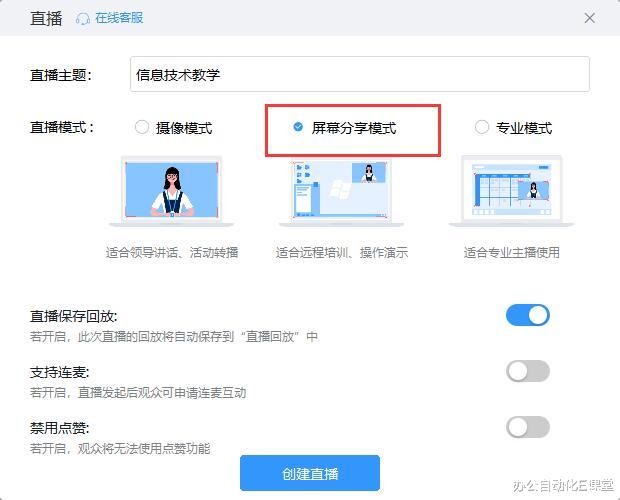
在直播窗口输入直播主题 , 直播模式选择“屏幕分享模式” , 单击“创建直播” 。
在钉钉直播控制面板中单击“开始直播” , 进入钉钉课堂直播状态 。
2.白板的使用
传统课堂教学习惯了使用粉笔在黑板上进行板书教学 。 钉钉课堂直播是网上直播 , 怎么使用粉笔功能呢?
在钉钉课堂教学控制面板上有“白板”功能 。
单击“白板”按钮 , 打开钉钉课堂的白板窗口 。
在白板窗口中 , 有多种教学使用的工具 。
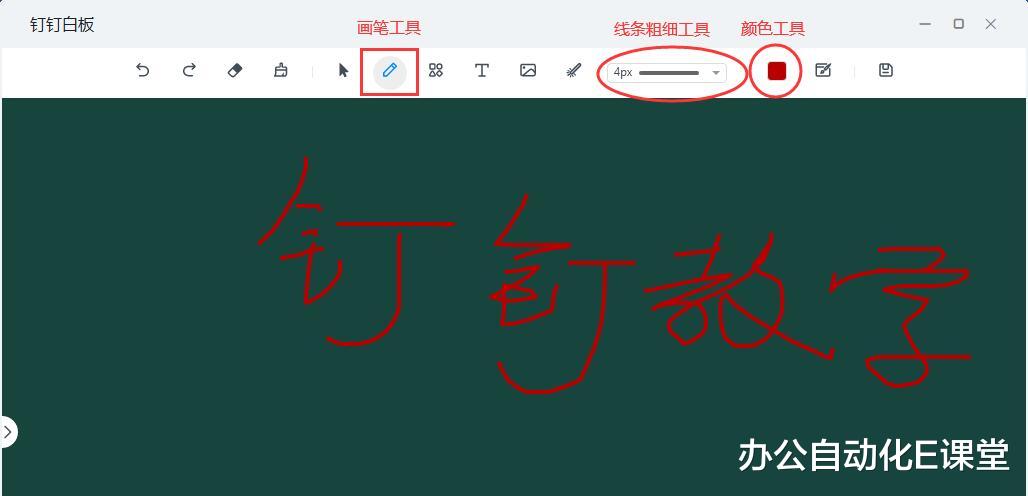
(1)画笔工具 。
与画笔工具相关的是“线条粗细”工具、线条颜色工具等 。
【「课堂教学」钉钉课堂教学高效使用方法】先选择线条粗细和画笔线条颜色 , 然后单击画笔工具 , 拖动鼠标在白板上书写文字 。
(2)文本工具
单击白板控制面板中的文本工具图标“T” , 选择文本工具 , 在白板书写区域单击鼠标 , 出现文输入占位框 , 输入文字 。 选中文字对文字调整不同的颜色 。
(3)图形
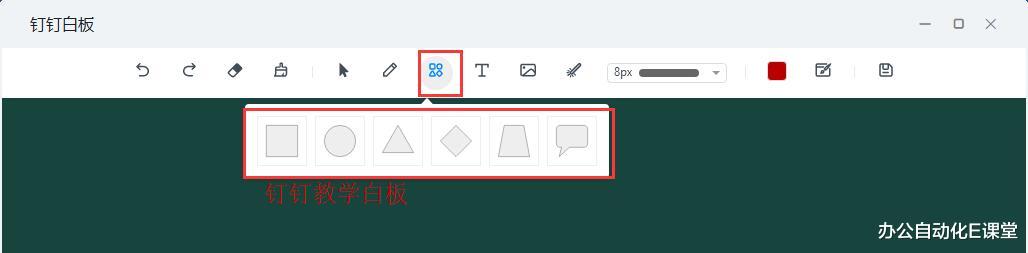
钉钉教学课堂提供了简单的图形工具 。
点击”形状“按钮 , 打开形状下拉菜单 , 选择其中的某种形状 , 使用鼠标在白板书写区域拖动 , 画出简单的图形 。
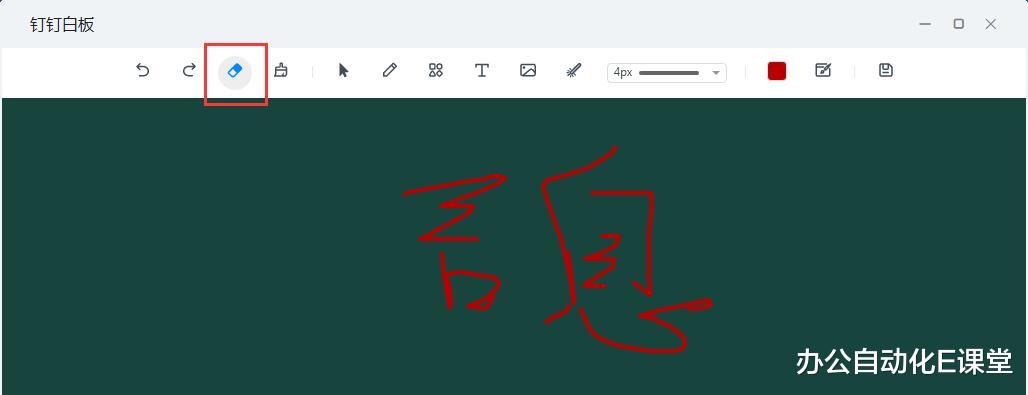
(4)板擦
点吉“板擦“工具 , 按住鼠标左键不放 , 在白板上抹去不需要的内容 。
(5)主题转换
单击白板控制面板中的“主题”按钮 , 在下拉菜单中选择“黑板”“白板”样式 。 轻易切换 。
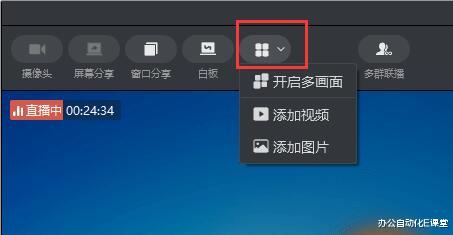
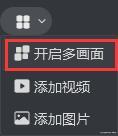
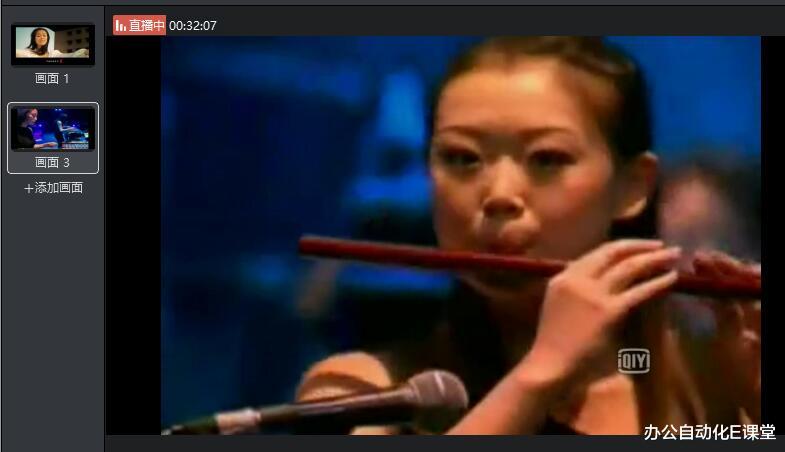
3.添加视频视频可以为课堂教学提供丰富的教学资源 , 钉钉课堂教学中可以添加视频在课堂教学中进行流畅播放 。
- 方太JEM7燃气灶创新增压直喷系统 高效大火力爆炒更给力
- 【震旦】震旦AD400MNF激光一体机,复工企业经济高效之选
- 轻舟智航 轻舟智航获数千万美元种子轮,以独特高效路径实现无人驾驶
- 老王科技@14 时代,Java工程师如何高效成长?,Java
- 『红薯』红薯高产高效栽培及深加工技术,重点注意田间管理,实现高收
- 地公主:固定式破碎站代表了新一代经济又高效的电动液压设备!
- 「能监」甘肃能监办高效办理发电企业“子改分”电力业务许可证
- 『商业周刊』钉钉、腾讯会议最大竞争对手来了,两个月市值增长一倍
- 意大利疫情告急 意方最大感染病医院钉钉连线浙大一院
- [Hi科技]讯飞智能录音笔SR701高效记录 轻便携带,相比老罗推荐的录音笔